Установка и настройка принтера в Воткинске


Новый принтер распакован, подключён кабелем, но компьютер его не видит. Или видит, но печатает не с того лотка, не в том формате, а цвета на бумаге совсем не такие, как на экране. А может, принтер работал исправно, пока не появился новый ноутбук или не переустановили Windows - и теперь всё нужно настраивать заново. Это типичные ситуации, с которыми каждый день сталкиваются владельцы домашних и офисных принтеров.
Специалисты сервисного центра «Позитив» приедут к вам домой: подключат принтер, установят правильные драйверы, настроят нужные параметры и проверят качество печати прямо на месте. Если в процессе обнаружится аппаратная неисправность, мастер по договорённости с вами заберёт устройство к нам в сервисный центр, а после ремонта привезёт обратно и снова подключит - никуда ехать не придётся.
Почему принтер не работает: частые причины
С технической точки зрения большинство проблем при работе с принтерами решаются программно. По данным Microsoft, около 30% сбоев периферийных устройств в Windows связаны с отсутствием подходящего драйвера или его конфликтом с текущей версией системы. Windows нередко устанавливает базовый универсальный драйвер, который не поддерживает расширенные функции: двустороннюю печать, управление лотками, мониторинг уровня чернил или тонера, точный выбор типа бумаги.
К нам в сервисный центр чаще всего обращаются в таких случаях:
- компьютер не видит принтер после первого подключения или переустановки Windows;
- в списке устройств накопилось несколько «копий» одного принтера, и непонятно, какой работает;
- печать уходит в очередь и зависает, страница не выводится;
- принтер подключён по USB, но нужно организовать печать с нескольких компьютеров;
- устройство было настроено по Wi-Fi, но после смены роутера или пароля перестало работать;
- качество печати не устраивает: полосы, смазанный текст, неправильные цвета;
- не работает двусторонняя печать или не определяется нужный формат бумаги;
- нужна печать со смартфона или планшета.
Бесплатно !
Проконсультируем по ценам на любые работы и вышлем мастера или курьера
Сколько стоит настройка принтера в Воткинске?
Цены актуальны на 22 октября 2026 года
| Наименование услуги | Цена руб. |
|---|---|
| Выезд на дом в Воткинске | Бесплатно |
| Диагностика компьютера | Бесплатно |
| Установка драйвера | от 190 |
| Настройка, подключение второго монитора, телевизора | от 420 |
| Подключение и настройка камеры без сети | от 300 |
| Подключение принтера, сканера, МФУ | от 420 |
| Настройка сетевого принтера | от 500 |
| Настройка других устройств | от 420 |
Не гоняйтесь за подозрительно низкими ценами, которые предлагают разные "профессионалы". Низкая цена обычно скрывает много подводных камней, которые выплывают при оплате, и итоговый счет может оказаться совсем не тот, на который Вы рассчитывали. Подумайте, действительно ли Вам окажут услуги в Воткинске качественно и профессионально за копейки. У качества всегда будет разумная цена. Не забывайте - "скупой платит дважды."
Подключим и настроим вам принтер в Воткинске у вас на дому уже сегодня как правило за 2 часа
Выезд + Диагностика + Ремонт от 300 руб.
Специалист приступает к работе только после согласования цены. Если он не устранит проблему, то ничего платить не нужно
Где найти настройки принтера?
В Windows настройки принтера можно найти по пути: «Пуск» - «Параметры» - «Устройства» - «Принтеры и сканеры». Затем нужно нажать на нужный принтер и выбрать «Управление». В пункте «Свойства принтера» можно настроить формат бумаги, цветность и другое.
В Mac OS настройки принтера доступны по пути: «Строка меню Apple» - «Настройки» - «Принтеры и сканеры». Также можно использовать веб-браузер, в адресную строку которого нужно вставить localhost или 127.0.0.1 (интерфейс внутренней настройки печати).
Ещё один способ открыть настроить принтер в Воткинске - через прикладную программу, которая используется для печати. Для этого нужно выбрать команду для выполнения печати, пункт «Печать» в меню «Файл», затем название модели используемого принтера и кнопку «Настройка» или «Свойства».
Как вызвать специалиста для настройки принтера?
Вызвать специалиста для настройки принтера в Воткинске на дом или в офис можно через форму онлайн-заявки со скидкой 15% или позвонив по телефону:
✅ Цены от 420 ⭐ 15+ лет опыта ✅ Беспл. диагностика + выезд
Как изменить настройки принтера?
Чтобы изменить настройки принтера в Windows 11:
- Запустите приложение «Настройки», нажав клавиши Win + I.
- С левой стороны выберите «Bluetooth и устройства».
- На правой панели найдите вкладку «Принтеры и сканеры» и щёлкните по ней.
- В списке всех добавленных на компьютер принтеров нажмите на тот, настройки которого нужно изменить.
- Перейдите на вкладку «Настройки печати».
- Во всплывающем окне можно настроить макет, качество бумаги и другие параметры. Также есть кнопка «Дополнительно», которая позволяет изменить некоторые дополнительные настройки принтера.
Для Windows 10 последовательность действий немного другая:
- Введите «Принтеры» в строке поиска Windows 10.
- Выберите параметры «Принтеры и сканеры».
- В списке всех принтеров, добавленных на компьютер, найдите значок нужного.
- Щёлкните правой кнопкой мыши на значок принтера и выберите «Настройки печати».
Обратите внимание, что названия вкладок и настроек могут отличаться в зависимости от модели принтера и версий драйверов.
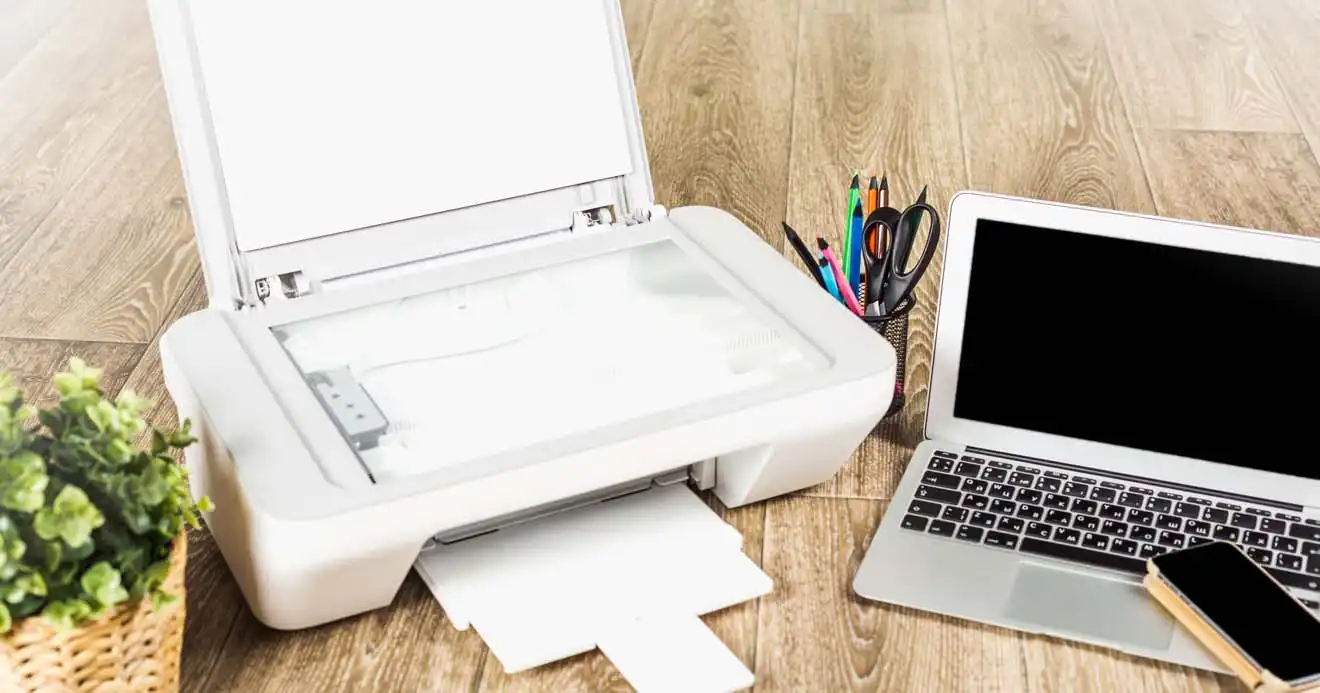
Как правильно настроить принтер и подключить его к компьютеру - есть ли принципиальная разница между USB и сетевым подключением?
Разница есть, и она принципиальная. При USB-подключении важно соблюдать последовательность: кабель подключается к компьютеру только по запросу установщика, а не сразу. Если подключить устройство до инициализации драйвера - Windows попытается поставить универсальный пакет, и часть функций может попросту не заработать. При сетевом подключении - своя специфика:
- для начала необходимо знать имя сети (SSID) и пароль от Wi-Fi; если SSID скрыт, его потребуется ввести вручную.
- Убедитесь, что маршрутизатор использует актуальное шифрование - WPA2 или WPA3 - и что принтер находится достаточно близко к роутеру для стабильного первого соединения.
- При добавлении устройства в систему Windows через раздел «Принтеры и сканеры» рекомендуется устанавливать официальный драйвер с сайта производителя, а не использовать пакет из Центра обновления Windows: он нередко оказывается устаревшим.
Если после установки настроить принтер корректно не удаётся - обращайтесь к нам в сервисный центр: разберёмся с конфликтами драйверов и интерфейсов.
Как подключить Wi-Fi принтер в Воткинске - через WPS или вручную через меню устройства?
Оба способа рабочие, но каждый подходит под свою ситуацию. Самый надёжный способ - выполнить настройку непосредственно через экран самого устройства. Если такой экран есть - это оптимальный вариант:
- в меню навигации выбирается пункт «Настройки сети» или «Wireless», затем открывается «Мастер настройки беспроводной сети», и устройство начинает поиск доступных сетей.
- Если экрана нет - используется метод WPS: на принтере зажимается кнопка Wi-Fi или WPS на 3 - 5 секунд, пока не замигает индикатор беспроводной сети, затем в течение 2 минут нажимается кнопка WPS на роутере - индикаторы на обоих устройствах должны стабилизироваться, что означает успешное подключение.
- Если маршрутизатор не поддерживает WPS или соединение нестабильно - применяется ручная привязка по IP: компьютер подключается к созданной сети, после чего принтер добавляется по его IP-адресу.
Чтобы грамотно подключить Wi-Fi принтер в Воткинске и обеспечить стабильную работу без периодических потерь связи - приносите устройство к нам в СЦ, настроим с учётом параметров вашей локальной сети.
Принтер установлен, но после обновления Windows перестал печатать. Почему так происходит и что делать?
Это распространённая ситуация: после обновления Windows принтер может перестать работать, хотя до этого печатал нормально. Причина - смена системных компонентов, с которыми старый драйвер оказывается несовместим. Алгоритм диагностики в этом случае следующий:
- перед переустановкой драйвера важно уточнить, какую именно версию и разрядность Windows использует система - 32- и 64-битные пакеты не взаимозаменяемы.
- Необходимо полностью удалить информацию из реестра и все файлы, связанные со старым драйвером принтера - иначе новый пакет установится поверх конфликтующих записей и проблема сохранится.
- В диспетчере служб следует проверить параметры «Диспетчера печати»: тип запуска должен быть выставлен в «Автоматически», служба - запущена.
- Если после всех манипуляций печать идёт с полосами или размытым текстом - при условии, что картридж заправлен - проблема может быть в несовместимости версий драйвера.
Если самостоятельная переустановка не дала результата - обращайтесь в наш сервисный центр: сервисный центр «Позитив» выполнит полную программную диагностику и восстановит корректную работу устройства.
Подключение по USB: не так просто, как кажется
Подключить принтер по USB физически - задача несложная, но «просто вставить кабель» часто недостаточно. Если Windows автоматически установила урезанный драйвер, многие функции принтера окажутся недоступны: пропадёт мониторинг картриджей, не откроется утилита чистки головок, не появится возможность тонкой настройки качества печати.
Правильный путь - удалить все предыдущие версии драйверов, очистить очередь печати и установить полный пакет программного обеспечения с сайта производителя. Именно так работает мастер при каждом выезде: никакого стороннего ПО, только официальные пакеты и проверка на совместимость с вашей версией Windows.
Настройка Wi-Fi принтера в Воткинске
Беспроводная печать - удобный формат для дома и небольшого офиса: не нужно тянуть кабели, печатать можно с любого устройства в сети. Однако именно с Wi-Fi-подключением возникает больше всего трудностей:
- принтер подключается к сети, но через некоторое время «пропадает»;
- после перезагрузки роутера устройство снова нужно добавлять вручную;
- смартфон видит принтер, а ноутбук - нет;
- принтер находится в другой подсети и недоступен с части компьютеров.
Чтобы Wi-Fi печать работала стабильно, мастер при настройке Wi-Fi принтера в Воткинске фиксирует за устройством постоянный IP-адрес через настройки роутера или средства самого принтера, корректно прописывает параметры безопасности сети и проверяет доступность устройства со всех нужных компьютеров и смартфонов. При необходимости настраивается AirPrint для печати с iPhone и iPad, а также приложения для Android.
Что делает мастер при выезде
Специалист сервисного центра «Позитив» выполняет полный комплекс работ:
- осмотр принтера, проверка кабелей, картриджей или тонера, состояния устройства;
- полное удаление конфликтующих или устаревших драйверов;
- установка актуального официального программного обеспечения производителя;
- подключение по USB или беспроводной сети с проверкой стабильности соединения;
- настройка параметров печати: формат бумаги, качество, двусторонняя печать, цветовые профили;
- настройка общего доступа к принтеру для нескольких пользователей в локальной сети;
- настройка печати со смартфонов и планшетов (AirPrint, Mopria, фирменные приложения);
- тестовая печать и проверка качества вывода;
- обучение: как выбрать нужный принтер по умолчанию, как проверить уровень чернил, как устранить замятие бумаги.
С какими брендами принтеров мы работаем
Мастера нашего СЦ регулярно работают с популярными марками и хорошо знают их характерные особенности:
- Canon - большой модельный ряд струйных принтеров; чаще всего настраиваем цветовые профили и подключение к домашней сети.
- HP - распространённые офисные и домашние устройства; особое внимание уделяем корректной установке полного пакета HP Smart и настройке сетевой печати.
- Epson - струйные принтеры с СНПЧ; настраиваем профили качества печати и помогаем с правильным обслуживанием печатающей головки.
- Brother - надёжные лазерные модели для интенсивной работы; настраиваем сетевой доступ и параметры экономичной печати.
- Samsung / Xerox - лазерные принтеры для офиса; чаще всего работаем с настройкой сетевого подключения и устранением конфликтов драйверов.
- Pantum - доступные лазерные принтеры; нередко требуют ручной установки драйверов для полноценной работы под Windows 10/11.
Если у вас редкая или малоизвестная модель - мастер подберёт рабочее решение прямо на месте.
Как проходит выезд
- Вы оставляете заявку: сообщаете модель принтера, тип подключения (USB или Wi-Fi) и операционную систему компьютера.
- Специалист сервисного центра «Позитив» связывается с вами, уточняет детали и согласует удобное время визита.
- Мастер приезжает к вам домой, осматривает принтер и компьютер, выясняет полный перечень задач.
- Выполняется настройка принтера в Воткинске «под ключ»: установка ПО, настроивается подключение и параметры печати, проверка со всеми нужными устройствами.
- Если в ходе работы выявляется аппаратная неисправность, принтер по договорённости забирается к нам в СЦ для ремонта.
- После ремонта устройство возвращается, мастер повторно подключает и тестирует его на месте.
- Вы получаете полностью готовый к работе принтер, рекомендации по эксплуатации и гарантию на выполненные работы.
Почему стоит обратиться именно к нам
- Работаем с выездом: добираться никуда не нужно, мастер приедет в удобное время.
- Устанавливаем только официальное ПО - никаких сомнительных «универсальных» драйверов из сторонних сборников.
- Настраиваем печать сразу со всех нужных устройств: компьютеров, ноутбуков, смартфонов.
- При необходимости забираем принтер к нам в сервисный центр и привозим обратно с гарантией.
- Объясняем всё на понятном языке и отвечаем на вопросы по эксплуатации.
Принтер будет печатать сегодня
Оставьте заявку прямо сейчас - мастер приедет в удобное время и подключит принтер так, чтобы первая же страница вышла чёткой, с правильными цветами и без лишних телодвижений с вашей стороны
Сотрудничаем только с теми, кому доверяем